반응형

2021/01/12 2

Azure 가상머신 만들고 접속하기(window10, window server, Linux)

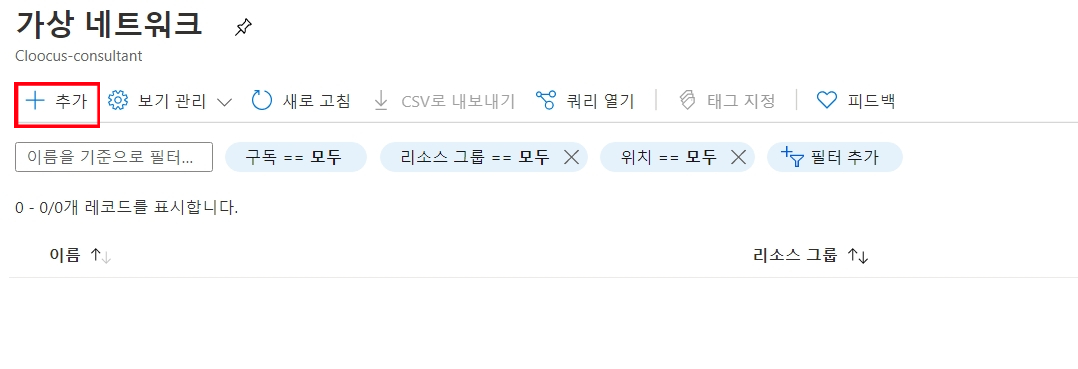
1. 가상머신 만들기 1. [가상머신] 블레이드에서 [추가->가상머신] 클릭 2. 필요한 공란 채우기 user : student password : Student12345 3. 디스크 4. 네트워킹 5. 관리 6. 검토+만들기 7. 리소스 확인 위의 방식으로 Window server, Linux 생성할 수 있습니다. * Window server 생성할때 다르게 해야할 사항 * Linux 생성할때 다르게 해야할 사항 2. 접속하는방법 ㄱ. Window 10 ㄴ. Window server 먼저 똑같이 RDP 파일 실행 ㄷ. Linux 접속하는법 추후 Linux 게시판에 포스팅 하겠습니다. 출처-- 처음 배우는 애저(김도균 지음, 한빛미디어) Azure docs

Cloud/Azure 2021.01.12

Azure VM(가상머신) 개요

0. 들어가기전 Azure는 온프레미스에서 누리던 컴퓨팅 인프라와 유사한 제어력을 제공하기 위해 '가상머신'서비스를 제공합니다. 가상 머신은 인터넷을 통해 빠르게 프로비전하고 관리할 수 있으며 사용량에 기반해 지불할 수 있는 컴퓨팅 인프라 입닌다. 1. 가상머신과 호스트 이름 Azure는 가상머신 이름을 호스트 이름으로 사용합니다. 호스트 이름은 변경할 수 있지만, 가상 머신 이름은 한번 정하면 변경할 수 없으므로 의미 있고 일관성 있는 이름을 사용해야 합니다. 가상 머신 배포 지역(리전)을 선정할 때 고려해야할 4가지 요소 1. 실제 사용자위치. 가까워야 뛰어난 서비스 제공 2. 법적 제한사 항이나 규정 준수, 세금 관련 요구사항을 만족하는 위치 3. 배포하는 위치에 따라 가격이 다르다 4. 위치에 따..

Cloud/Azure 2021.01.12
반응형